Proyecto
Crea un nuevo proyecto de tipo JavaFX en IntelliJ
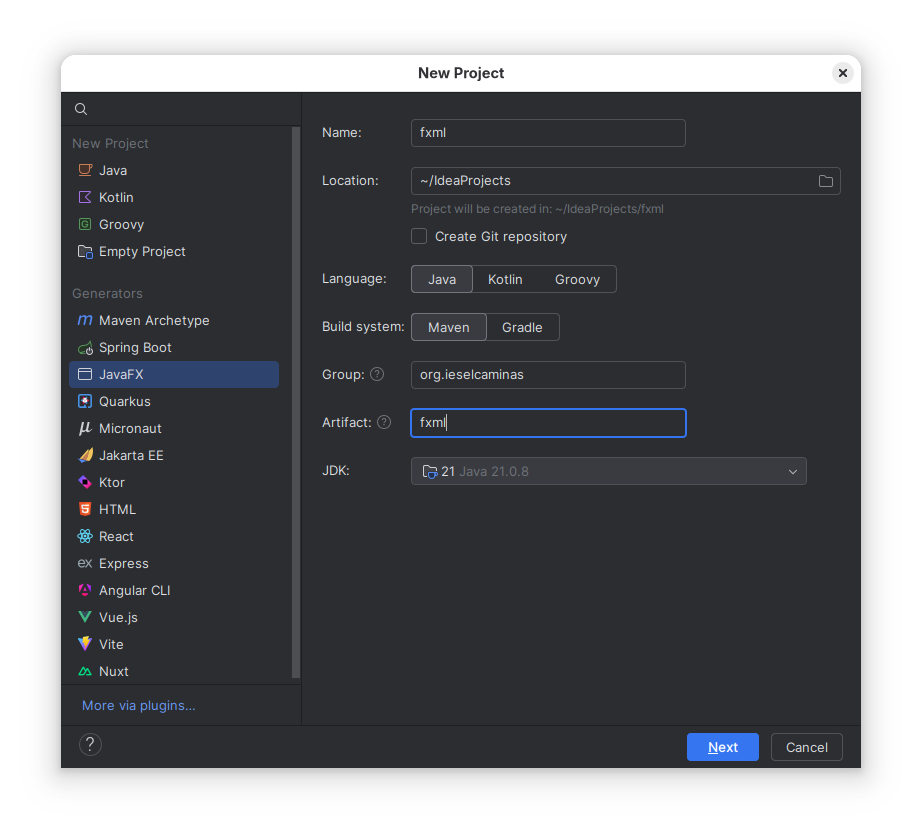
¿Qué es un archivo fxml
En JavaFX, los archivos FXML son archivos XML que describen la interfaz gráfica de forma declarativa. Para usarlos correctamente, es fundamental entender cómo gestionarlos como recursos del proyecto.
¿Qué es un Resource en Java?
Un resource es cualquier archivo que se incluye dentro del classpath del proyecto (imágenes, CSS, FXML, etc.). En lugar de usar rutas absolutas del sistema de archivos, se accede a ellos mediante el classloader, lo que hace que el proyecto sea portable.
Estructura típica del proyecto
1
2
3
4
5
6
7
8
9
10
11
src/
└── main/
    ├── java/
    │   └── com/fxml/
    │       ├── HelloApplication.java
    │       └── HelloController.java
    │       └── Launcher.java
    └── resources/
        └── com/fxml/
            ├── main-view.fxml
            └── style.css
Es buena práctica replicar la estructura de paquetes dentro de
resources/para mantener el orden.
Cómo cargar un FXML como resource
La forma correcta es usando getClass().getResource(...):
1
2
3
4
5
6
7
8
9
10
11
12
13
14
public class HelloApplication extends Application {
    @Override
    public void start(Stage stage) throws IOException {
        // Cargamos el fxml
        FXMLLoader fxmlLoader = new FXMLLoader(HelloApplication.class.getResource("hello-view.fxml"));
        // Creamos la escena a partir del fxml con un tamaño en píxels de 320 x 240
        Scene scene = new Scene(fxmlLoader.load(), 320, 240);
        // Le ponemos un título
        stage.setTitle("Hello!");
        // Y la mostramos
        stage.setScene(scene);
        stage.show();
    }
}
¿Por qué no usar rutas absolutas?
1
2
3
4
5
// ❌ MAL - Ruta absoluta, no funcionará en otro ordenador
new File("/home/usuario/miapp/src/main/resources/org/ieselcaminas/fxml/views/main-view.fxml");

// ✅ BIEN - Resource path, funciona siempre
 FXMLLoader fxmlLoader = new FXMLLoader(HelloApplication.class.getResource("hello-view.fxml"));
El archivo FXML por dentro
Este es el contenido de main-view.fxml:
1
2
3
4
5
6
7
8
9
10
11
12
13
14
15
16
17
<?xml version="1.0" encoding="UTF-8"?>

<?import javafx.geometry.Insets?>
<?import javafx.scene.control.Label?>
<?import javafx.scene.layout.VBox?>

<?import javafx.scene.control.Button?>
<VBox alignment="CENTER" spacing="20.0" xmlns:fx="http://javafx.com/fxml"
      fx:controller="org.ieselcaminas.fxml.HelloController">
    <padding>
        <Insets bottom="20.0" left="20.0" right="20.0" top="20.0"/>
    </padding>

    <Label fx:id="welcomeText"/>
    <Button text="Hello!" onAction="#onHelloButtonClick"/>
</VBox>
Las partes clave son:
| Elemento | Descripción |
|---|---|
fx:controller |
Clase Java que actúa como controlador |
fx:id |
Identificador para inyectar el elemento en el controlador |
onAction="#metodo" |
Referencia a un método del controladorç |
El Controlador asociado
1
2
3
4
5
6
7
8
9
10
11
public class HelloController {
    // El nombre de la etiqueta debe coincidir con el id del archivo fxml fx:id="welcomeText"
    @FXML
    private Label welcomeText;

    // Este evento se ha enlazado en el fxml a través de `onAction`
    @FXML
    protected void onHelloButtonClick() {
        welcomeText.setText("Welcome to JavaFX Application!");
    }
}
La anotación @FXML le dice a JavaFX que inyecte el elemento cuyo fx:id coincida con el nombre del atributo.
Errores comunes
| Error | Causa probable |
|---|---|
NullPointerException al cargar |
Ruta del resource incorrecta |
fx:id no inyectado |
El nombre del atributo no coincide con el fx:id |
| Controlador no encontrado | fx:controller apunta a una clase que no existe o mal escrita |
| FXML no encontrado en el JAR | El archivo no está dentro de `resources/ |
Resumen
El flujo completo es:
1
2
3
4
5
6
7
FXML (diseño UI)  ──►  FXMLLoader (carga el fichero)
                              │
                              ▼
                    Controller (lógica + @FXML)
                              │
                              ▼
                      Stage / Scene (se muestra)
Hoja de estilo CSS en JavaFX
JavaFX tiene su propio sistema de CSS, muy parecido al CSS web pero con propiedades propias con el prefijo -fx-.
Estructura del archivo css org/ieselcaminas/fxml/style.cs
1
2
3
4
5
6
7
8
9
10
11
12
13
14
15
16
17

/* =============================================
   VARIABLES GLOBALES
   ============================================= */
.root {
    -fx-font-family: "Segoe UI", Arial, sans-serif;
    -fx-font-size: 14px;
    -fx-background-color: #f4f4f4;

    /* Colores personalizados reutilizables */
    color-primario:   #2c7be5;
    color-secundario: #6c757d;
    color-peligro:    #e63757;
    color-fondo:      #f4f4f4;
}

💡 Las variables definidas en .root se pueden referenciar en cualquier selector con color-primario (sin var() como en CSS web).
Selectores disponibles
| Selector | Equivalente web | Ejemplo JavaFX |
|---|---|---|
.miClase |
clase CSS | .boton-primario |
#miId |
id CSS | #btnGuardar |
Button |
etiqueta HTML | Button { } |
.boton:hover |
pseudoclase | .boton:hover { } |
.boton:pressed |
pseudoclase | .boton:pressed { } |
.boton:disabled |
pseudoclase | .boton:disabled { } |
.boton:focused |
pseudoclase | .boton:focused { } |
Archivo CSS completo de ejemplo:
1
2
3
4
5
6
7
8
9
10
11
12
13
14
15
16
17
18
19
20
21
22
23
24
25
26
27
28
29
30
31
32
33
34
35
36
37
38
39
40
41
42
43
44
45
46
47
48
49
50
51
52
53
54
55
56
57
58
59
60
61
62
63
64
65
66
67
68
69
70
71
72
73
74
75
76
77
78
79
80
81
82
83
84
85
86
87
88
89
90
91
92
93
94
95
96
97
98
99
100
101
102
103
104
105
106
107
108
109
110
111
112
113
114
115
116
117
118
119
120
121
122
123
124
125
126
127
128
129
130
131
132
133
134
135
136
137
138
139
140
141
142
143
144
145
146
147
148
149
150
151
152
153
154
155
156
157
   /*=============================================
   VARIABLES
   ============================================= */
.root {
    -fx-font-family: "Segoe UI", Arial, sans-serif;
    -fx-font-size: 14px;
    color-primario:   #2c7be5;
    color-exito:      #00d97e;
    color-peligro:    #e63757;
    color-fondo:      #f4f4f4;
    color-texto:      #1a1a2e;
}

/* =============================================
   VENTANA / CONTENEDORES
   ============================================= */
.fondo-principal {
    -fx-background-color: color-fondo;
    -fx-padding: 20px;
    -fx-spacing: 10px;
}

.tarjeta {
    -fx-background-color: white;
    -fx-background-radius: 8px;
    -fx-border-color: #dee2e6;
    -fx-border-radius: 8px;
    -fx-border-width: 1px;
    -fx-padding: 20px;
    -fx-effect: dropshadow(gaussian, rgba(0,0,0,0.08), 8, 0, 0, 2);
}

/* =============================================
   TIPOGRAFÍA
   ============================================= */
.titulo {
    -fx-font-size: 24px;
    -fx-font-weight: bold;
    -fx-text-fill: color-texto;
}

.subtitulo {
    -fx-font-size: 16px;
    -fx-font-weight: bold;
    -fx-text-fill: color-texto;
}

.texto-secundario {
    -fx-font-size: 12px;
    -fx-text-fill: color-secundario;
}

/* =============================================
   BOTONES
   ============================================= */
.boton-primario {
    -fx-background-color: color-primario;
    -fx-text-fill: white;
    -fx-font-weight: bold;
    -fx-background-radius: 6px;
    -fx-padding: 8px 20px;
    -fx-cursor: hand;
}

.boton-primario:hover {
    -fx-background-color: #1a68d1;   /* tono más oscuro */
}

.boton-primario:pressed {
    -fx-background-color: #1558b0;
    -fx-scale-x: 0.97;
    -fx-scale-y: 0.97;
}

.boton-primario:disabled {
    -fx-opacity: 0.5;
    -fx-cursor: default;
}

.boton-peligro {
    -fx-background-color: color-peligro;
    -fx-text-fill: white;
    -fx-background-radius: 6px;
    -fx-padding: 8px 20px;
    -fx-cursor: hand;
}

.boton-peligro:hover {
    -fx-background-color: #c0392b;
}

/* =============================================
   CAMPOS DE TEXTO
   ============================================= */
.campo-texto {
    -fx-background-color: white;
    -fx-border-color: #ced4da;
    -fx-border-radius: 6px;
    -fx-background-radius: 6px;
    -fx-border-width: 1px;
    -fx-padding: 8px 12px;
}

.campo-texto:focused {
    -fx-border-color: color-primario;
    -fx-border-width: 2px;
    /* Efecto de sombra azul al hacer foco */
    -fx-effect: dropshadow(gaussian, rgba(44,123,229,0.25), 6, 0, 0, 0);
}

.campo-texto-error {
    -fx-border-color: color-peligro;
    -fx-border-width: 2px;
}

/* =============================================
   TABLA (TableView)
   ============================================= */
.tabla-datos {
    -fx-background-color: white;
    -fx-border-color: #dee2e6;
    -fx-border-radius: 8px;
}

.tabla-datos .column-header {
    -fx-background-color: #f8f9fa;
    -fx-font-weight: bold;
    -fx-text-fill: color-texto;
    -fx-padding: 10px;
}

.tabla-datos .table-row-cell:odd {
    -fx-background-color: #fafafa;
}

.tabla-datos .table-row-cell:selected {
    -fx-background-color: derive(color-primario, 80%);
    -fx-text-fill: color-texto;
}

/* =============================================
   BARRA DE MENÚ
   ============================================= */
.barra-menu {
    -fx-background-color: #1a1a2e;
    -fx-padding: 0;
}

.barra-menu .menu {
    -fx-text-fill: white;
    -fx-padding: 8px 16px;
}

.barra-menu .menu:hover,
.barra-menu .menu:showing {
    -fx-background-color: color-primario;
}
Cómo aplicar estilos en el FXML
1
2
3
4
5
6
7
8
9
10
11
12
13
<!-- Opción 1: styleClass (equivale a class="..." en HTML) -->
<Button text="Guardar"
        styleClass="boton-primario"
        onAction="#handleGuardar"/>

<!-- Opción 2: varios estilos a la vez -->
<VBox styleClass="fondo-principal, tarjeta">
    <Label text="Título" styleClass="titulo"/>
</VBox>

<!-- Opción 3: estilo inline (evitar si es posible) -->
<Label text="Alerta"
       style="-fx-text-fill: red; -fx-font-weight: bold;"/>
Cómo aplicar estilos desde Java¡
1
2
3
4
5
6
7
8
9
10
11
12
// Añadir una clase CSS
boton.getStyleClass().add("boton-primario");

// Quitar una clase CSS
boton.getStyleClass().remove("boton-primario");

// Reemplazar una clase por otra (útil para validaciones)
campo.getStyleClass().remove("campo-texto");
campo.getStyleClass().add("campo-texto-error");

// Estilo inline desde código (último recurso)
label.setStyle("-fx-text-fill: red;");
Propiedades CSS más usadas en JavaFX
| Propiedad | Efecto |
|---|---|
-fx-background-color |
Color de fondo |
-fx-text-fill |
Color del texto |
-fx-font-size |
Tamaño de fuente |
-fx-font-weight |
bold / normal |
-fx-padding |
Relleno interior |
-fx-background-radius |
Bordes redondeados |
-fx-border-color |
Color del borde |
-fx-border-width |
Grosor del borde |
-fx-effect |
Sombras y efectos |
-fx-cursor |
Cursor del ratón |
-fx-opacity |
Transparencia (0.0 – 1.0) |
Esta sería la aplicación completa:
1
2
3
4
5
6
7
8
9
10
11
12
13
14
15
16
17
18
19
20
21
22
23
24
25
26
27
28
29
30
31
32
33
34
35
36
37
38
39
40
41
42
43
44
45
46
47
48
49
50
51
52
53
54
55
56
57
58
59
60
61
62
63
64
65
66
67
68
69
70
71
72
73
74
75
76
77
78
79
80
81
82
83
84
85
86
87
88
89
90
91
92
93
94
95
96
97
package org.ieselcaminas.fxml;

import javafx.application.Application;
import javafx.fxml.FXMLLoader;
import javafx.scene.Parent;
import javafx.scene.Scene;
import javafx.stage.Stage;

import java.io.IOException;
import java.net.URL;

/**
 * Clase principal de la aplicación JavaFX.
 * Extiende Application, que es el punto de entrada de toda app JavaFX.
 */
public class MainApp extends Application {

    // Constantes para no hardcodear valores por el código
    private static final String TITULO_APP    = "Mi Aplicación JavaFX";
    private static final double ANCHO_VENTANA = 800;
    private static final double ALTO_VENTANA  = 600;
    private static final String FXML_PRINCIPAL = "main-view.fxml";

    /**
     * Punto de entrada REAL de JavaFX.
     * Se llama automáticamente después de launch().
     * Aquí se construye la ventana principal (Stage).
     *
     * @param stage El escenario (ventana) principal que nos proporciona JavaFX.
     */
    @Override
    public void start(Stage stage) {
        try {
            // 1. Localizamos el archivo FXML como resource del classpath
	        FXMLLoader fxmlLoader = new FXMLLoader(HelloApplication.class.getResource("hello-view.fxml"));

            // 2. Cargamos el FXML con FXMLLoader
            //    Esto también instancia e inicializa el controlador asociado
            Scene scene = new Scene(fxmlLoader.load(), ANCHO_VENTANA, ALTO_VENTANA);

            // 3. (Opcional) Añadimos una hoja de estilos CSS externa
            URL cssUrl = getClass().getResource("/org/ieselcaminas/fxml/style.css");
            if (cssUrl != null) {
                scene.getStylesheets().add(cssUrl.toExternalForm());
            }

            // 6¡4. Configuramos el Stage (la ventana) y lo mostramos
            stage.setTitle(TITULO_APP);
            stage.setScene(scene);
            stage.setResizable(true);      // Permite redimensionar la ventana
            stage.centerOnScreen();        // La centra en el monitor
            stage.show();                  // ¡La hace visible!

        } catch (IOException e) {
            // Error al leer/parsear el archivo FXML
            System.err.println("ERROR al cargar el FXML: " + e.getMessage());
            e.printStackTrace();
        }
    }

    /**
     * Método llamado ANTES de start().
     * Útil para inicializar recursos: conexión a BD, cargar configuración, etc.
     */
    @Override
    public void init() {
        System.out.println("Aplicación iniciando...");
        // Aquí podrías inicializar, por ejemplo:
        // - Conexión a base de datos
        // - Cargar un fichero de propiedades
        // - Preparar un servicio singleton
    }

    /**
     * Método llamado al CERRAR la aplicación.
     * Ideal para liberar recursos: cerrar conexiones, guardar estado, etc.
     */
    @Override
    public void stop() {
        System.out.println("Aplicación cerrando. Liberando recursos...");
        // Aquí podrías:
        // - Cerrar conexión a BD
        // - Guardar preferencias del usuario
        // - Detener hilos en segundo plano
    }

    /**
     * Punto de entrada del programa (main).
     * En JavaFX, main() simplemente llama a launch(),
     * que es quien arranca el ciclo de vida de la aplicación.
     *
     * @param args Argumentos de línea de comandos (raramente usados en JavaFX).
     */
    public static void main(String[] args) {
        launch(args);
    }
}